
部署个人服务器
如果您觉得使用公共节点不甚满意,不妨来试试部署个人的服务器节点。
- 一台拥有可访问公网IP端口的服务器(电脑),EasyTier占用极低,几乎不影响服务器的正常运行。
使用 Windows 系统(带图形化界面)的服务器
Section titled “使用 Windows 系统(带图形化界面)的服务器”前文提到,EasyTier 是不区分服务端和客户端的,因此,在有图形化界面的服务器上部署 EasyTier 服务器可以直接使用 QtEasyTier。
作为“个人服务器”的节点应该具有以下特点:
- 能够被自己网络中其他设备连接并中转流量。
- 不能被其他人的网络连接,只给自己使用。
- (可选)不获取虚拟IP地址,相当于不参与这个组网。
按照以上思路,我们很容易配置出一个符合要求的“服务器”节点。
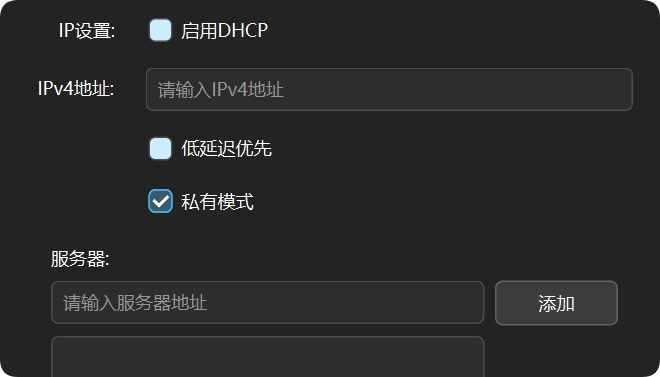
- 开启私有模式,并设置相应的网络号和密码,这样就只有使用相同网络号和密码的设备才能连接到该节点,满足条件1,2。
- (可选)在基础设置中,把DHCP关闭,并且不指定IP地址,这样在运行时就不会为该节点分配IP,满足条件3。
- 由于有公网直连且不参与组网,高级设置中大部分选项无意义,可以保持默认值。
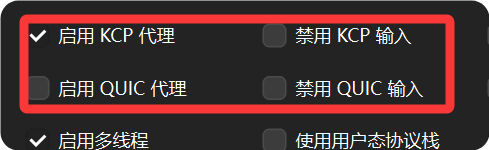
- 但KCP和QUIC的开关可以按需打开,这决定服务器是否接受KCP/QUIC协议的流量。
- 在监听端口处选择一个未被占用的端口,比如11010。并按以下格式填好地址:
协议://0.0.0.0:端口号协议可以选择
tcp,udp,ws(WebSocket),wss(WebSocket over TLS),wg(WireGuard),根据实际情况选择。 如果你不知道怎么选,保持默认的tcp和udp即可
以上所述内容都设置好后,点击“开始运行”即可运行该“服务器”节点。 他人可以使用该服务器的公网IP+端口号来连接该节点。
使用Linux系统(无图形化界面)的服务器
Section titled “使用Linux系统(无图形化界面)的服务器”此处所述方法是通过直接下载 EasyTier 官方的二进制文件,通过配置文件来部署,而非使用Docker。
本部分以 Ubuntu 24.04.3 LTS 为例。
下载 EasyTier 命令行程序(easytier-core)
Section titled “下载 EasyTier 命令行程序(easytier-core)”下文中
*代表任意文件名,**代表另一任意文件名
手动下载命令行程序
该部分目前已被社区版自动安装脚本替代,仅作为脚本安装报错后自行排查参考
- 从EasyTier 下载地址中根据自身设备硬件架构获取对应版本easytier命令行程序
例如,64位的AMD/Intel处理器,选择
easytier-linux-x86_64-v2.5.0.zip
- (可选)将GitHub加速地址:https://gh-proxy.org/链接拼接到easytier程序下载链接前,构成如下加速下载链接并完成下载:
https://gh-proxy.org/https://github.com/EasyTier/EasyTier/releases/download/v2.5.0/easytier-linux-x86_64-v2.5.0.zip也可以使用 curl 命令下载:
# 安装 curl (Debian/Ubuntu)sudo apt update && sudo apt install curl# 下载 easytier 压缩包到 /tmp 目录curl -L https://gh-proxy.org/https://github.com/EasyTier/EasyTier/releases/download/v2.5.0/easytier-linux-x86_64-v2.5.0.zip -o /tmp/easytier_tmp_install.zip- 解压压缩包并移动二进制文件到/opt/easytier目录
# 安装 unzip 工具sudo apt update && sudo apt install unzip# 解压到 /opt/easytier 目录unzip -o /tmp/easytier_tmp_install.zip -d /opt/easytier# 移动二进制文件到 /opt/easytier 目录mv /opt/easytier/easytier-linux-x86_64/* /opt/easytier/- (可选)创建配置文件文件夹与删除空文件夹
mkdir /opt/easytier/configrm -rf /opt/easytier/easytier-linux-x86_64/- 设置执行权限
sudo chmod +x /opt/easytier/easytier-core /opt/easytier/easytier-cli- 使用以下命令检测easytier内核版本,如果有显示则说明安装成功
/opt/easytier/easytier-core --version- 一键安装脚本
2.1. EasyTier 社区版
wget -O /tmp/easytier_installer.sh "https://gitee.com/zyflypzlc/easytier_installer/raw/master/easytier_installer.sh" && sudo bash /tmp/easytier_installer.sh社区版脚本安装后配置文件中未包含公共服务器,如有需要请自行添加。
2.2. EasyTier官方脚本(目前仅支持安装2.4.5 稳定版)
注意:官方一键脚本需要先安装 unzip
# 安装 unzip 工具sudo apt update && sudo apt install unzip# 一键安装脚本wget -O /tmp/easytier.sh "https://raw.githubusercontent.com/EasyTier/EasyTier/main/script/install.sh" && sudo bash /tmp/easytier.sh install --gh-proxy https://ghfast.top/2.3. 脚本执行后事项
脚本执行成功后,EasyTier 的二进程程序会安装到 /opt/easytier 目录下,配置文件位于 /opt/easytier/config/*.conf。
EasyTier 会被注册为系统服务,可以通过以下管理管理:
systemctl start easytier # 启动systemctl stop easytier # 停止systemctl status easytier # 查看状态systemctl restart easytier # 重启官方脚本的管理命令需将
easytier替换为easytier@配置文件名不建议手动更改一键安装脚本中的github加速链接!
一键安装脚本安装失败后重试请先删除/opt目录下的/easytier文件夹!
- (可选)安装 Shell 补全功能
# Fish 补全 easytier-core --gen-autocomplete fish > ~/.config/fish/completions/easytier-core.fish easytier-cli gen-autocomplete fish > ~/.config/fish/completions/easytier-core.fish生成配置文件
Section titled “生成配置文件”接下来,按照 EasyTier 的配置文件格式编写 toml 配置文件。
- 使用一键安装脚本安装的ET,可直接修改
/opt/easytier/config/*.conf配置文件。- 也可复制原有
*.conf中的内容在同一目录下另建**.conf并修改。 - 建议脚本安装的ET慎重使用配置文件生成器生成的配置,存在配置文件加载报错的可能!
- 也可复制原有
- 手动下载的et,请自行找一个目录存放配置文件,建议放在easytier-core所在目录附近。
- 配置文件可通过 配置文件生成器 生成。
临时配置文件生成(暂时选项不全):https://easytier.nkbpal.cn/easytier.html
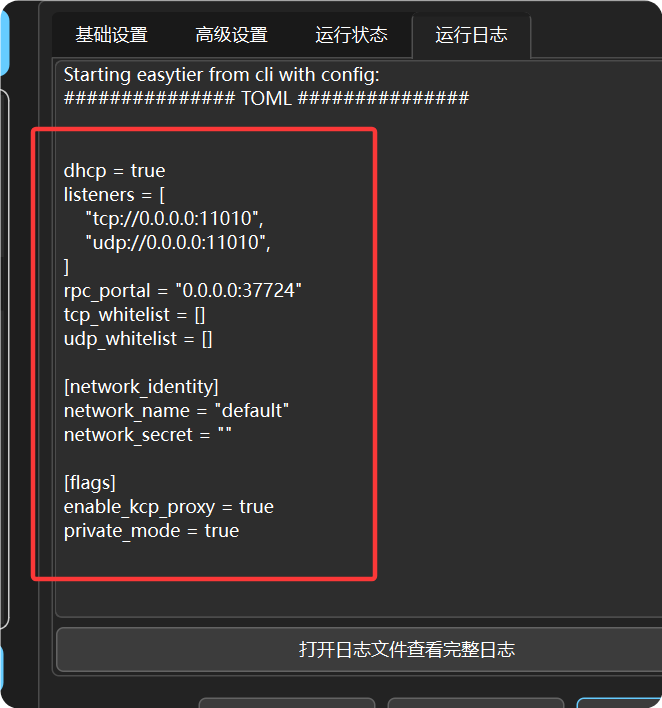
- 如果配置文件生成器不可用,你也可以在 QtEasyTier 中新建一个组网,按 GUI 的步骤配置好后点击一次运行,然后在日志中找到如图所示的内容即为配置文件内容。
- 这里给出一份可用的配置文件示例:
hostname = "明月清风"   # 节点名称,可自定义dhcp = falselisteners = [    "tcp://0.0.0.0:11010",    "udp://0.0.0.0:11010",] # 监听端口,可自定义
[network_identity]network_name = "你的网络名称"network_secret = "你的网络密钥"
[flags]latency_first = true   # 低延迟模式private_mode = true    # 私有模式
启动 EasyTier 节点
Section titled “启动 EasyTier 节点”对于使用一键安装脚本安装的ET,直接使用以下命令即可启动 EasyTier 节点:
systemctl start easytier #社区版systemctl start easytier@default #官方版对于另建**.conf 配置文件的ET,使用以下命令启动 EasyTier 节点:
# 关闭默认默认配置运行的节点systemctl disable easytier@* && systemctl stop easytier@*# 启用并启动自定义配置文件运行的节点systemctl enable easytier@** && systemctl start easytier@**对于手动安装的core,使用以下命令即可启动 EasyTier 节点:
./easytier-core -c /path/to/your/config.toml# 多配置文件启动./easytier-core -c /path/to/your/config1.toml -c /path/to/your/config2.toml多配置文件启动时,各配置监听端口及RPC端口需与其他同时启动的配置使用不同端口!
然而,当你关闭终端后,EasyTier 会被杀死,因此我们需要将其注册到系统服务使其能够正常运行。
这里以使用 systemctl 的 Linux 系统为例
- 创建 systemd 服务文件
sudo nano /etc/systemd/system/easytier.service- 编辑服务文件
[Unit]Description=EasyTier Service# 确保在网络完全在线后再启动After=network.target network-online.target syslog.target# 明确要求网络在线Wants=network.target network-online.target
[Service]Type=simpleExecStart=/path/to/your/easytier-core -c /path/to/your/config.tomlRestart=alwaysRestartSec=3sStartLimitIntervalSec=0
[Install]WantedBy=multi-user.target- 设置权限与加载服务
- 保存并退出编辑器后,执行以下命令让 systemd 重新加载服务配置:
sudo systemctl daemon-reload- 让该服务在开机时自动启动:
sudo systemctl enable easytier- 启动该服务:
sudo systemctl start easytier- 你可以使用下面的命令查看服务状态和日志:
systemctl status easytierjournalctl -u easytier至此,如果不出意外,EasyTier 服务器节点应该已经成功启动了。